DVHD 160 - Enregistreur DVD PHOCUS - Notice d'utilisation et mode d'emploi gratuit
Retrouvez gratuitement la notice de l'appareil DVHD 160 PHOCUS au format PDF.

| Type d'appareil | Enregistreur DVD & Disque Dur |
| Formats supportés | DVD, DVD-R, DVD-RW, DD |
| Fonction d'enregistrement | Oui |
| Lecture DVD | Oui |
| Connectivité | Non précisé |
| Sortie vidéo | Non précisé |
| Sortie audio | Non précisé |
| Alimentation | Non précisé |
| Dimensions | Non précisé |
| Poids | Non précisé |
| Langues du menu | Multilingue |
| Fonctions supplémentaires | Non précisé |
| Type d'écran | Non précisé |
| Compatibilité TV | Non précisé |
| Contrôle à distance | Non précisé |
FOIRE AUX QUESTIONS - DVHD 160 PHOCUS
Questions des utilisateurs sur DVHD 160 PHOCUS
0 question sur cet appareil. Repondez a celles que vous connaissez ou posez la votre.
Poser une nouvelle question sur cet appareil
Téléchargez la notice de votre Enregistreur DVD au format PDF gratuitement ! Retrouvez votre notice DVHD 160 - PHOCUS et reprennez votre appareil électronique en main. Sur cette page sont publiés tous les documents nécessaires à l'utilisation de votre appareil DVHD 160 de la marque PHOCUS.
MODE D'EMPLOI DVHD 160 PHOCUS
Nous vous remercions d'avoir acheté ce DVD enregistreur Phocus. Ce manuel rapide d'utilisation vous aidera à comprendre le fonctionnement de votre DVD enregistreur très facilement et rapidement. Veuillez tirer toutes les parties et appliquez les informations relatives à la sécurité avant de brancher et installer votre DVD enregistreur.

Attention:
AFIN DE RÉDUIRE LE RISQUE D'ÉLECTROCUTION, NE PAS RETIRER LE BOITIER (OU L'ARRÊTE). L'ENTRETIEN DES PIEÇES INTERNES EST INTERDIT AUX UTILISATEURS, VEUILLEZ FAIRE APPEL À UN PERSONNEL D'ENTRETIEN QUALIFIÉ.

La tête de flèche clignotante à l'intérieur d'un triangle équilatéral sert à prévenir l'utilisateur de la présence, à l'intérieur de l'appareil, d'une forte tension non-isolée et suffisamment puissante pour constituer un risque d'électrocution.

Le point d'exclamation à l'intérieur d'un triangle équilatéral sert à attirer l'attention de l'utilisateur sur les instructions importantes d'utilisation et d'entretien qui se trouvent dans la documentation fournie avec l'appareil.
Avertissement et précautions:
Afin de réduire les risques d'incendie ou d'électrocution, n'exposez pas cet appareil à la pluie ou l'humidité.
Ne pas installer cet équipement dans un espace restreint comme une bibliothèque ou un meuble similaire.
Cet enregistreur DVD utilise un système laser. Pour prévenir toute exposition directe au rayon laser, ne pas tenter d'ouvrir le boîtier. Radiation laser visible pendant l'ouverture. Ne jamais regarder le laser.
Afin d'éviter tout risque d'électrocution, connectez la partie large de la fiche au trou large, et appuyez fermement.
Au cas où vous rencontrez des problèmes avec le Phocus DVD enregistreur, PRIÈRE de consulter notre site Internet pour le support. Sur le site vous retrouverez un résumé des questions fréquentes. Il est également possible d'adresser vos questions à notre service d'entretien, de télécharger la version la plus récente de notre logiciel ou de nous communiquer une erreur dans le produit. Les produits Phocus sont livrés avec une garantie de 2 ans. Ne sauvegarder pas votre matériel que sur le disque dur de l'enregistreur de DVD car un défaut à l'appareil peut mener à la perte des données.
Ce produit a été fabriqué conformément aux exigences sur l'interférence radio des directives européennes 89/336/EEC, 93/68/EEC et 73/23/EEC.
Branchement du DVD enregistreur. 4
Branchement Enregistreur DVD & téléviseur. 6
Branchement à un récepteur satellite/cable 7
Branchement à un amplificateur. 7
Brancher votre caméscope numérique et vos périphériques externes. 8
Installation et réglages 11
INSTALLATION>Système 11
INSTALLATION>VIDEO 12
INSTALLATION AUDIO 13
INSTALLATION>SÉCURITÉ 14
INSTALLATION>ENREG 16
INSTALLATION>DISQUE 17
Enregistrement amélioré 20
Comment écraser un titre existant 20
Enregistrement avec timer 21
Enregistrement à partir de composants externes......21
Enregistrer à partir d'un caméoscope numérique 22
Lecture améliorée. 22
Guide Musique 23
Guide Photo 24
Guide Video DivX 25
Lecteur Vidéo 25
Éditez vos enregistrements sur disque dvd+r/rw 26
Titres et Chapitres 26
Créer des chapitres 26
Cacher un chapitre 26
Cacher une publicité 27
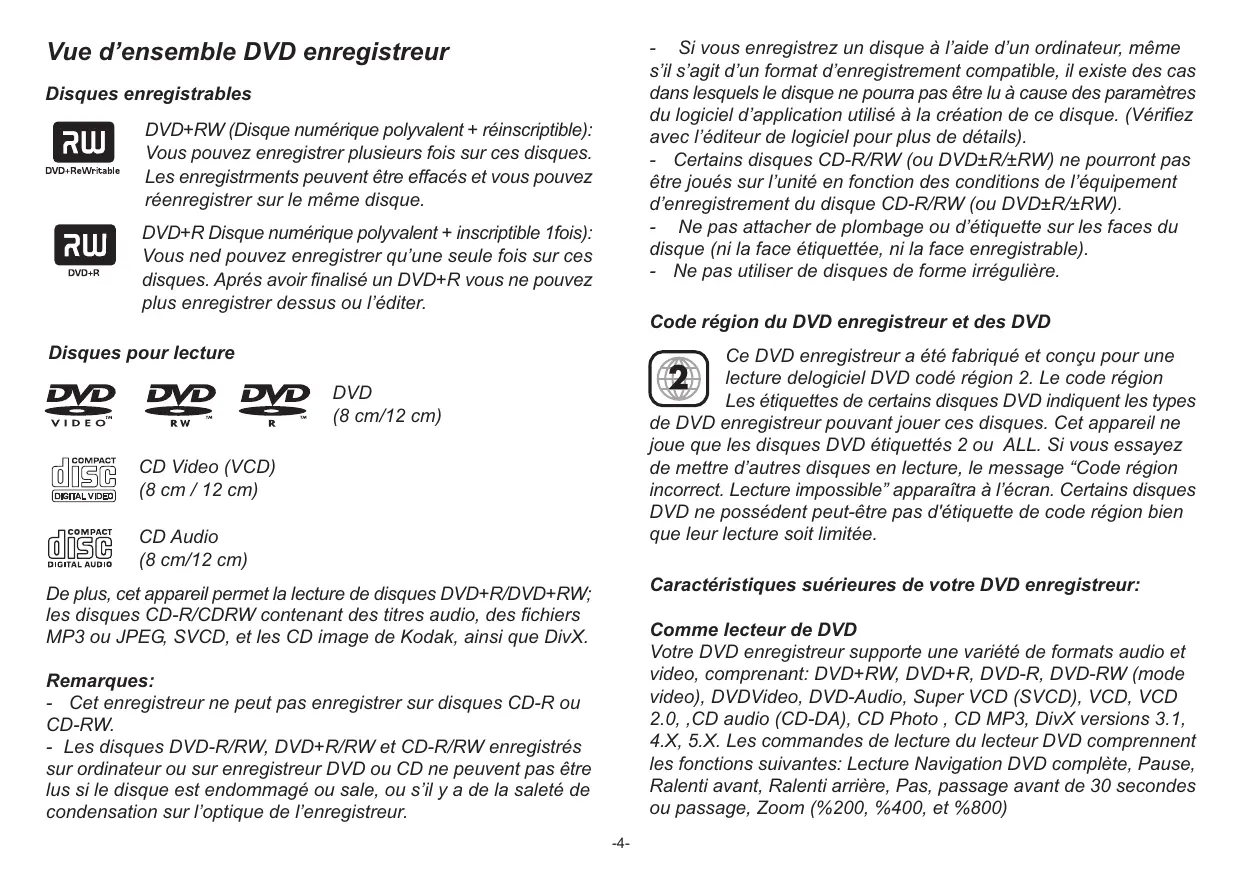
Disques enregistrables

DVD+RW (Disque numérique polyvalent + réinscriptible) : Vous pouvez enregistrer plusieurs fois sur ces disques. Les enregistrements peuvent être effacés et vous pouvez réenregistrer sur le même disque.

DVD+R (Disque numérique polyvalent + inscriptible 1 fois) : Vous ne pouvez enregistrer qu'une seule fois sur ces disques. Après avoir finalisé un DVD+R, vous ne pouvez plus enregistrer dessus ou l'éditer.
Disques pour lecture



DVD (8 cm/12 cm)

CD Video (VCD) (8 cm / 12 cm)

CD Audio (8 cm/12 cm)
De plus, cet apparéil permet la lecture de disques DVD+R/DVD+RW; les disques CD-R/CDRW contenant des titres audio, des fichiers MP3 ou JPEG, SVCD, et les CD image de Kodak, ainsi que DivX.
Remarques:
- Cet enregistreur ne peut pas enregistrer sur disques CD-R ou CD-RW.
- Les disques DVD-R/RW, DVD+R/RW et CD-R/RW enregistrés sur ordinateur ou sur enregistreus euse.
- ètres du logiciel d'application utilisé à la création de ce disque. (Vérifiez avec l'éditeur de logiciel pour plus de détails).
- Certains disques CD-R/RW (ou DVD±R/±RW) ne pourraient pas être joués sur l'unité en fonction des conditions de l'équipement d'enregistrement du disque CD-R/RW (ou DVD±R/±RW).
- Ne pas attacher de plombage ou d'étiquette sur les faces du disque (ni la face étiquetée, ni la face enregistrable).
- Ne pas utiliser de disques de forme irrégulière.
Code régional du DVD enregistré et des DVD

Ce DVD enregistreur a été fabriqué et conçu pour une lecture de logiciel DVD code région 2. Le code région. Les étiquettes de certains disques DVD indiquent les types
de DVD enregistreur pouvant jouer ces disques. Cet appareil ne joue que les disques DVD étiquettés 2 ou ALL. Si vous essayez de mettre d'autres disques en lecture, le message "Code région incorrect. Lecture impossible" apparaît à l'écran. Certains disques DVD ne possèdent peut-être pas d'étiquette de code région bien que leur lecture soit limitée.
Comment lire un DVD
Votre DVD enregistreur supporte une variété de formats audio et vidéo, complétant : DVD+RW, DVD+R, DVD-R, DVD-RW (mode vidéo), DVDVideo, DVD-Audio, Super VCD (SVCD), VCD, VCD 2.0, CD audio (CD-DA), CD Photo, CD MP3, DivX versions 3.1, 4. X, 5. X. Les commandes de lecture du lecteur DVD complètent les fonctions suivantes : Lecture Navigation DVD complète, Pause, Ralenti avant, Ralenti arrêté, Pas, passage avant de 30 secondes ou passage, Zoom (%200, %400, et %800)
Avance Rapide Avant et Arrière
A-B repeat
Plage/Chapitre Suivant(e)/Précédent(e)
Voir enregistrements
Scan progressif, S-Video, et support sortie vidéo composite
Décodage Dolby Digital 2 canaux
Lecture des versions DivX 3.1, 4. X, 5. X
Comment enregistrer DVD
Enregistrement en temps réel avec disques enregistrables DVD+RW et DVD+R. Un tuner télévision intégré vous permet d'enregistrer son et image du téléviseur sur disques DVD+R/RW.
Les disques enregistrés peuvent être joués sur la plupart des lecteurs DVD-Video.
Voir, éditer, et lecture de disque DVD+RW pré-enregistré.
Enregistrement programme
Supporte enregistrements d'une fois et avec timer.
Création d'index automatique pour tous les enregistrements
Édition facile de contenu vidéo et réglage de vidéos maison
Enregistrement audio à deux canaux en formats MPEG-1, Layer II, ou Dolby Digital
Enregistrement avec arrêt automatique (One Touch Recording)
Enregistrement avec timer
Réglage de tuner télévision automatique
Ajouter/effacer des chaînes
Verrouillage des disques
Création d'index automatique/manuel avec images indexées
Voir/éditer le programme d'enregistrement Compatibility de lecture de format
Compatible avec NTSC/PAL DVD+RW
- Enregistrement jusqu'à 49 titres
- Effacer un titre
- Insérer un titre
- Ajouter un titre
- Menu des titres avec descriptions
Edition DVD+RW
Passage en avant de 30 secondes
Cacher publicités
Enregistrement programme
Statut d'enregistrement (durée d'enregistrement, titre d'enregistrement, temps restant)
Menu disque (effacer disque, rendre compatible DVD+RW, finaliser disque DVD+R)
Contrôle Tuner
Recherche de chaînes
Mémorisation/tableau de programmation d'enregistrement avec EEPROM
Bouton d'activation de source d'entrée
Statut DV
Pause d'enregistrement lorsque la source vidéo est interrompue. Insérer un chapitre
Effacer un chapitre
Cacher un chapitre
Jouer le titre entier (même si certaines parties sont cachées)
Remplacer la fenêtre d'index
Rendre compatible pour l'édition sur d'autres lecteurs DVD
Le DD (disque dur) ajoute les fonctions suivantes
Enregistrement sur DD ou support optique
Lecture à partir du DD pendant un enregistrement sur DD Lecture de DVD/CD/DivX pendant l'enregistrement sur DD
Timeshift (Pause de la télévision en direct)
Copie de DD à média optique
Copie de titres enregistrés sur DVD+RW sur DD
La version européenne ajoute les fonctions suivantes
Format Multi-Standard et Système de recherche automatique (ATS) Tri des chaînes
Support pour Système de programmation vidéo (VPS) et commande
Program Delivery
(PDC)
Décodage multicanaux de son télévisuel (MTS)
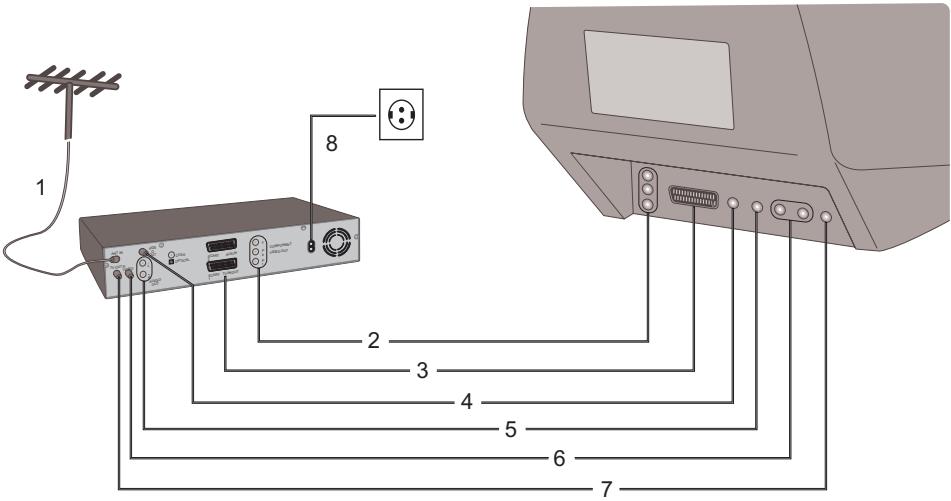
Enregistreur DVD & branchement au téléviseur
- le cable d'antenne sur la prise ANT IN du DVD enregistreur;
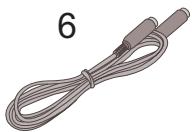
- branchez la sortie composant du DVD enregistreur et l'entrée composant du téléviseur avec un cable RCA
- branchez la sortie péritel du DVD enregistreur et l'entrée péritel du téléviseur avec un cable péritel (inclus dans les accessoires)
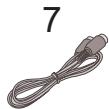
- branchez la sortie vidéo du DVD enregistreur et l'entrée vidéo du téléviseur avec un câble vidéo
- branche la sortie L&R audio du DVD enregistreur et l'entrée L&R audio du téléviseur avec un cable audio
- branche la sortie S-Video du DVD enregistreur et l'entrée S-Video du téléviseur avec un cable S-Video
- branchez la sortie d'antenne du DVD enregistreur et l'entrée d'antenne du téléviseur avec un cable d'antenne
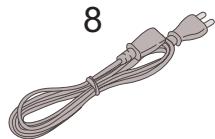
- branchez le câble d'alimentation du DVD enregistrure au bloc d'alimentation (inclus dans les accessoires)
Vous pouvez brancher votre DVD enregistrure et leur téléviseur selon l'une des propositions suivantes.
a) 1 - 2 - 5 - 8 (meilleure qualité d'image) b) 1 - 3 - 8 (meilleure qualité d'image) c) 1 - 6 - 5 - 8 (bonne qualité d'image) d) 1 - 7 - 8 (qualité d'image normale)
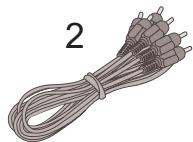
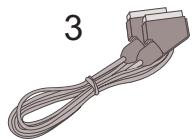
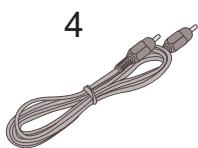
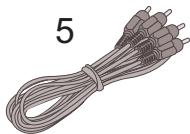
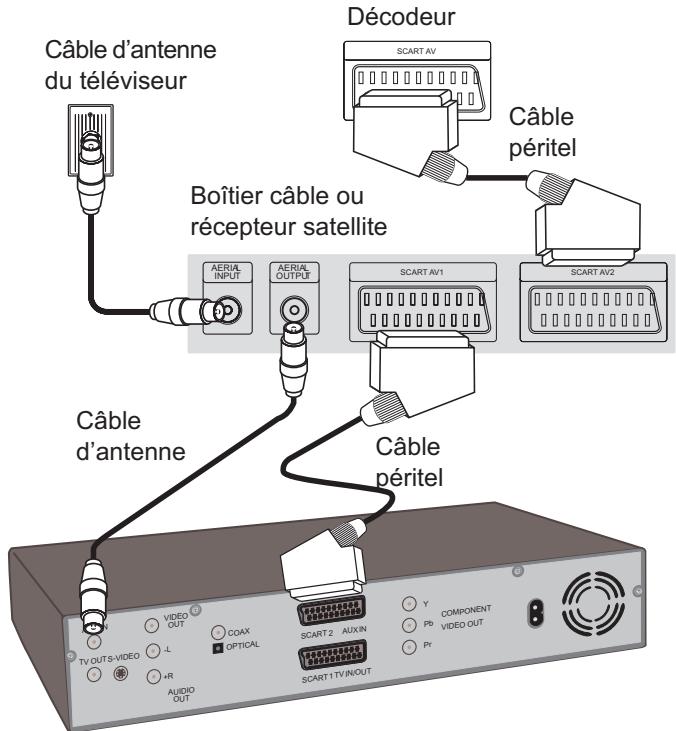
Branchement à un récepteur satellite/câble
Vous pouvez brancher votre récepteur satellite/câble et votre DVD enregistreur comme sur l'image. Si vous le souhaitez, vous pouvez également ajouter un décodeur à
Branchement à un amplificateur
Amplificateur (récepteur)
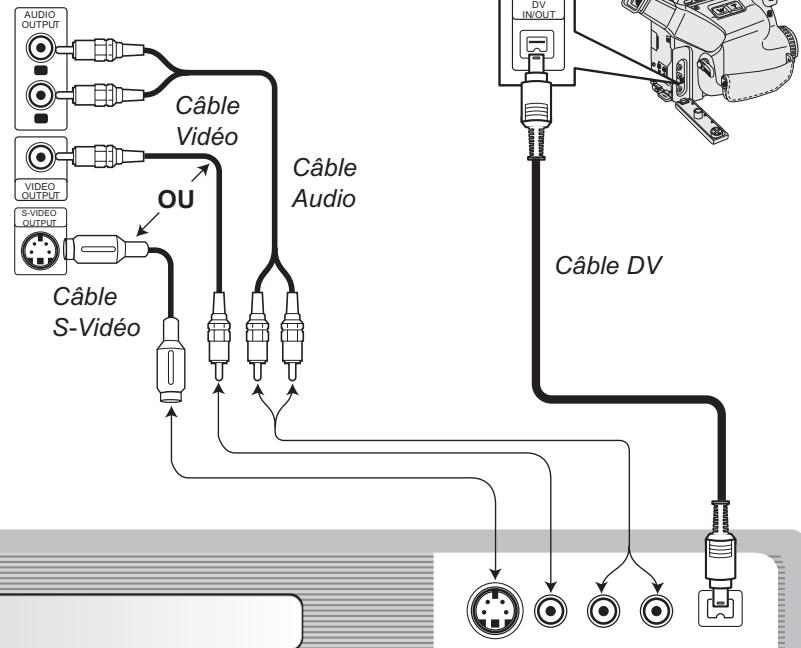
Brancher votre caméscope numérique et vos appareils externes
Vous pouvez brancher votre caméscope numérique ainsi que vos appareils externes (récepteur cable, récepteur satellite, lecteur DVD, récepteur DTT, magnétoscope, etc.) à votre DVD enregistreur par les moyens indiqués ci-dessous. Veillez à ce que le branchement s'effectue bien entre les sorties des appareils externes et l'entrée du DVD enregistreur (panneau avant).
Panneau de prises pour composants accessoires (magnétoscope, caméscope, etc.)

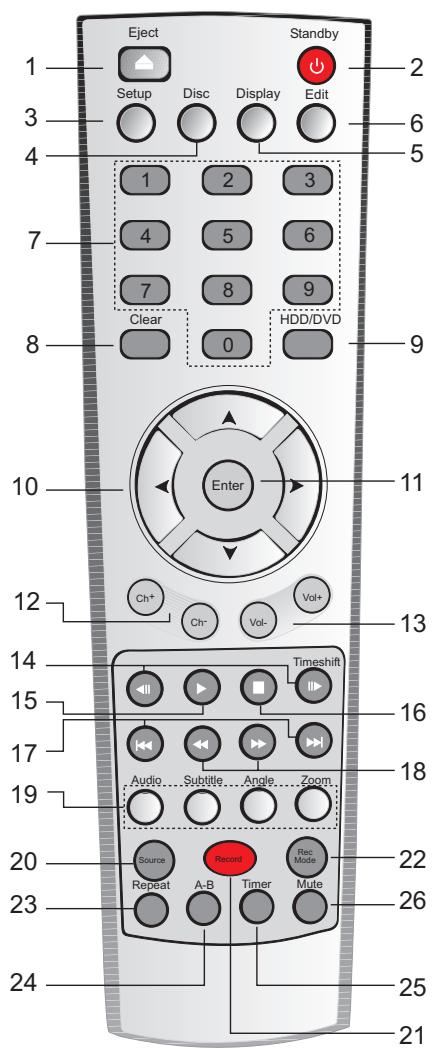
Télécommande
- Eject (Ejecter) : Ouvre/ferme le chargeur de DVD
- Standby (Veille): Pour allumer ou éteindre le DVD enregistrure
- Setup (Configuration) : Pour accéder ou quitter le Menu de configuration.
- Disque : Pour accéder à vos enregistrements sur le format de disque sélectionné (Disque dur ou disque DVD+R/RW).
- Display (Afficher) : Pour accéder à l'affichage sur écran.
- Edit (Editor): Pour opérer vos enregistrements sur le format de disque sélectionné (Disque dur ou disque DVD+R/RW).
- Numerical buttons (touches numériques) : Pour sélectionner les options numérotées dans un menu.
- Clear (Effacer) : Pour annuler/effacer un nombre saisi
- Arrow buttons (Touches directionnelles) : Pour naviguer à travers les menus.
- Entrer (Entrée) : Pour valider vos choix.
- Ch+, Ch- : Pour changer la chaîne télévisée actuelle. Si vous êtes en mode de lecture (lecture de musique/video), vous pouvez accéder au mode TV en appuyant deux fois sur la © touche.
- Vol-, Vol+: Pour augmenter ou baisser le volume.
- Timeshift: Pour permettre la télévision en direct ou la lecture sur pause
- Play (Lecture): Pour la lecture de vos enregistrements/films/musiques/images.
- Stop (Arrêt): Pour arrêter une fonction (lecture, enregistrement, Timeshift, etc.). Si vous appuyez deux fois sur cette touche en cours de lecture, vous basculerez en mode TV.
- Skip (Passer): Passer au chapitre suivant ou à la plage suivante. Retourne au début du chapitre actuel ou de la plage actuelle ou bien va au chapitre précédent ou à la plage précédente.
- Scan (Recherche) : Recherche en avant ou en arrêté. 19. Audio, Subtitle, Angle, Zoom (Audio, sous-titrage, angle, zoom) : Pour sélectionner une langue audio/de sous-titrage, un angle de camera DVD. Pour agrandir l'image video DVD.
- Source: Pour sélectionner la source d'entrée du DVD enregistrure.
- Record (Enregistrer): Pour démarrer un enregistrement. Appuyez plusieurs fois de suite pour régler l'heure d'enregistrement.
- Rec Mode (Mode d'enregistrement): Pour sélectionner la qualité du mode d'enregistrement
- Repeat (Répéter) : Pour répéter un chapitre, une plage, un titre, tout.
- A-B: Pour répéter une série.
- Timer (Minuterie): Pour afficher le Menu d'enregistrement programme.
- Mute (Silence) : Pour enlever le son.
Première installation
Pour la première installation, vous devez effectuer les étapes suivantes:
Réglage de la langue:
Choisissez la langue à utiliser dans les menus du DVD enregistreur
Configuration du pays:
Choisissez le système télévisuel par défaut à utiliser pour le DVD enregistreur.
Recherche automatique:
Démarrez la recherche automatique des chaînes télévisées émises. Veillez à ce que l'antenne soit bien branchée. Si vous ne souhaitez pas effectuer la recherche maintenant, vous pouvez annuler l'opération en appuyant sur la touche "enter" de votre télécommande. Vous pourrez ensuite redémarrer cette recherche automatique à partir du menu «Installation système».
Réglage de la langue
Étape 1 de 4
Svensk
Configuration du pays
Étape 2 de 4
Poland
Russia
Slovakia
Slovenia
Spain
Sweden
Switzerland
United Kingdom
Turkey
Placez l'entrée de TV
Étape 3 de 4
Balayé
Trouve
Annuler

Automatique (réglage du timer par défaut)
Si vous appuyez sur la touche «enter», le système recherche l'information sur l'heure dans les services de télétexte disponibles des émissions télévisées.
Manuel: Si vous souhaitez régler le timer manuellement, sélectionnez «Manuel» à l'aide de la touche directionnelle du bas puis appuyez sur «enter».
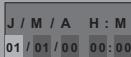
Après avoir appuyé sur la touche "enter", le menu suivant apparait:
Saisissez l'heure et la date actuelles à l'aide de la télécommande, puis sélectionnez "Sauvegarder". Ceci réglera le système de minuterie (timer). Vous pouvez sélectionner "Annuler" pour fermer cette fenêtre.
Vous pouvez régler le timer à partir du menu «Installation système» plus tard si vous voulez régler l'heure plus tard.
Réglage de l'heure
Étape 4 de 4
Automatique
Manuel
Réglage de l'heure
Étape 4 de 4
Automatique
Manuel
Réglage de l'heure
Étape 4 de 4
Automatique Manuel
Enregistre
Annuler
Installation et réglages
Note générale: Appuyez sur () pour aller au menu suivant puis validez votre choix en appuyant sur la touche [Enter]. Pour revenir au menu précédent, appuyez sur ()
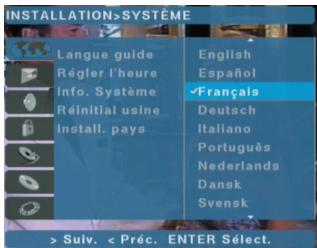
Réglage de la langue:
- Appuyez sur la touche Setup de la télécommande.
- Appuyez deux fois sur (), puis faites votre sélection avec ( ).
- Validez votre langue en appuyant sur [Enter].
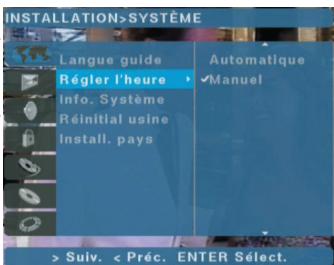
Réglage de l'heure
Pour régler l'heure du système, veuillez suivre les instructions suivantes:
- Sélectionnez Régler l'heure dans le menu CONFIGURATION > SYSTÉME.
- Sélectionnez soit Automatique ou Manuel. Si vous sélectionnez Automatique, l'heure d'une station de télévision locale s'affiche automatiquement.
- ît : Remplissez le champ des minutes. Remplissez ces champs.
- Sélectionnez Mémoriser pour terminer le réglage manuel de l'heure, ou sélectionnez Annuler pour annuler le réglage manuel de l'heure.
Information système
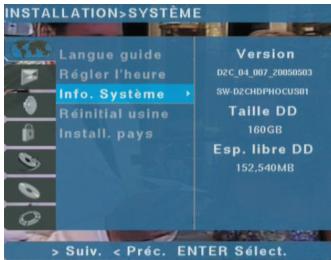
Pour voir l'information à propos du système, veuillez suivre les instructions suivantes:
- Sélectionnez Info. Système dans le menu INSTALLATION > SYSTÉME.
- La version, la date de version et l'information sur le DD sont affichées à droite.
NB : La taille nette du DD de 160
000 MB (160GB) DD est de 152
000 MB (152GB). L'espace libre de départ
L'espace libre du HDD est de 152.5 GB. L'espace diminue s'il y a des enregistrements sur DD.
Si vous mettez à jour votre logiciel avec le CD, la donnée «Version» change, vous indiquant que le logiciel a bien été mis à jour.
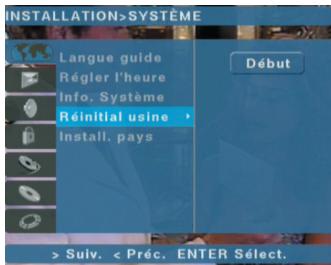
Réinitialisation industrielle
Si vous souhaitez régler le système sur les paramètres d'origine,
veuillez suivre les instructions suivantes :
- Sélectionnez Réinitialisation usine dans le menu INSTALLATION > SYSTÈME.
- Appuyez sur la touche directionnelle (). La touche Début est en surbrillance.
- Appuyez sur la touche Enter pour démarrer la réinitialisation d'usine.
Configuration du pays
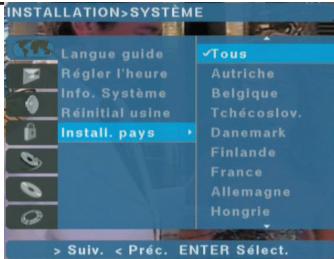
Pour configurer le pays, veuillez suivre les instructions suivantes:
- Sélectionnez Configurer pays dans le menu CONFIGURATION > SYSTÈME.
- Si vous sélectionnez Manuel, un écran de dialogue avec Mois/Jour/Année et Heure apparait : Remplissez le champs des minutes. Remplissez ces champs.
- Sélectionnez Mémoriser pour terminer le réglage manuel de l'heure, ou sélectionnez Annuler pour annuler le réglage manuel de l'heure.
Le DVD enregistrure enregistre les chaines télévisées à partir du syntoniseur, c'est pourquoi vous nevez nevez pas rechercher les chaines afin de pouvoir enregistrer les chaines télévisées. Pour effectuer une recherche automatique, veuillez suivre les instructions suivantes:
- Sélectionnez Recherche de chaînes dans le menu CONFIGURATION > VIDEO en appuyant sur.
- Appuyez sur la touche directionnelle (). La touche Start est en brillance.
- Appuyez sur la touche. Entre pour démarrer et le DVD enregistre se met automatiquement à rechercher l'entrée du téléviseur et ajoute
automatiquement toutes les chaînes disponibles. Une fenêtre de dialogue affiche les chaînes recherchées et trouvées ainsi qu'une barre d'avancement indiquant le pourcentage réalisé.
Recherche de chaînes
Le DVD enregistre les chaînes télévisées à partir de son récepteur, c'est pourquoi vous devez rechercher les chaînes afin de pouvoir enregistrer les chaînes télévisées.
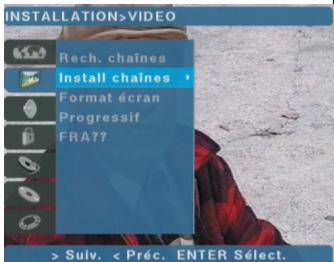
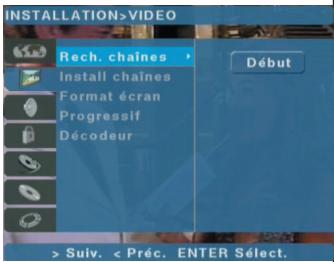
Pour effectuer une recherche automatique, veuillez suivre les instructions suivantes:
- Sélectionnez Rech. Chaînes dans le menu INSTALLATION > VIDEO.
- Appuyez sur la touche directionnelle (▶). La touche Début est en surbrillance.
- Appuyez sur la touche [Enter] pour démarrer et le DVD enregistre se met automatiquement à rechercher l'entrée du téléviseur et ajoute automatiquement toutes les chaînes disponibles. Une fenêtre de dialogue affiche les chaînes recherchées et trouvées ainsi qu'une barre d'avancement indiquant le pourcentage réalisé.
Installation des chaînes
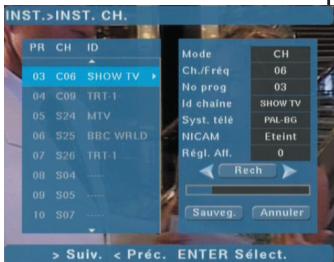
Pour effectuer la recherche manuelle, la liste des chaînes et le tri des chaînes, veuillez suivre les instructions suivantes:
- Sélectionnez Install Châines dans le menu INSTALLATION > VIDEO.
- Appuyez sur la touche directionnelle (>).
- Sélectionnez la chaîne dans la liste donnée. Appuyez sur la touche directionnelle (>)
- Vous pouvez changer les caractéristiques puis mettre le bouton
Sauvegarder en surbrillance en appuyant sur la touche directionnelle.
- Vous pouvez effectuer une recherche manuelle à droite et à gauche lorsque vous appuyez sur la touche enter et que le bouton «rech.» est sélectionné.
- Pour restaurer les nouveaux paramètres, appuyez sur la touche enter lorsque le bouton « Sauveg.» est sélectionné. INSTALLATION>VIDEO
Format d'écran
Vous pouvez sélectionner le format d'écran optimal selon le format d'écran supporté de l'émission ou du fichier de disque utilisé. Pour régler le format d'image, veuillez suivre les instructions suivantes:
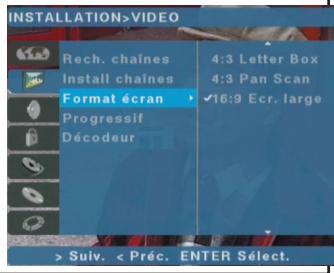
- Mettez Format Écran en surbrillance dans le menu INSTALLATION > VIDEO. Une liste apparait à droite.
- Appuyez sur la touche directionnelle ().
- Choisissez entre 4:3 Letter Box, 4:3 Pan Scan, ou 16:9 Ecran Large. Une coche apparait près de votre sélection.
Progressif
Avec Progressif vous pouvez bénéficier d'une meilleure qualité d'image.
Pour activer la sortie Progressive, veuillez suivre les instructions suivantes.
Avertissement: Si votre téléviseur ne supporte pas la fonction vidéo progressive, n'activez pas cette fonction.
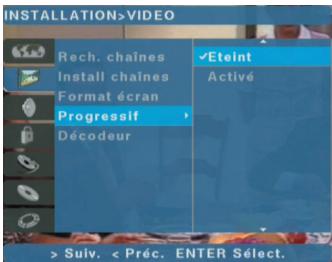
- Sélectionnez Progressif dans le menu INSTALLATION > VIDEO.
- Appuyez sur la touche directionnelle ().
- Sélectionnez Éteint ou Activé pour activer ou non le Progressif.
Si vous avez sélectionné Progressif sur Activé, vous verrez apparaitre cet écran.
Si vous voulez valider cette opération, Sélectionnez Oui et appuyez sur la touche enter. Si vous ne voyez pas d'image à l'écran, veuillez vérifier que:
1-) La sortie de composant est branchée au téléviseur 2-) L'entrée du téléviseur est réglée sur progressif
REMARQUE: Si vous avez accidentellement réglé le progressif sur Activé alors que votre téléviseur ne supporte pas l'entrée progressive, appuyez sur la touche eject de la télécommande pour
retourner aux paramètres d'origine, et pendant que le tiroir-disque est ouvert, appuyez sur la touche display de façon répétitive pendant 5 secondes.
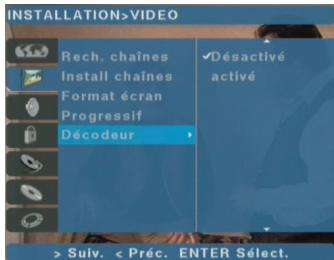
Décodeur
Si vous le souhaitez, vous pouvez regarder la télévision par l'antenne mais par un boîtier récepteur (décodeur, récepteur DTT, etc.). Pour régler la configuration du décodeur:
- Sélectionner Décodeur dans le menu CONFIGURATION >VIDEO.
- Appuyez sur la touche directionnelle.
- Sélectionnez Marche ou Arrêt pour activer ou non le décodeur.
Installation>audio
La fréquence d'échantillonage permet à l'utilisateur de choisir entre les fréquences d'échantillonage audio de 48 kHz ou 96 kHz. DRC (Compression dynamique du son) est une technique de réduction de l'étendue entre les sons hauts et bas afin de rendre le dialogue plus audible, particulièrement lorsquela
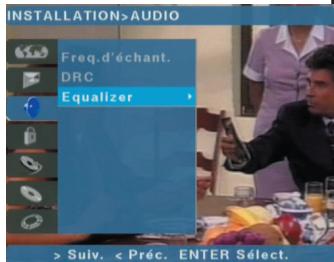
La fonction d'écoute par défaut est réglée sur éteint. Elle est utilisée dans le processus de downmix des plages de son Dolby Digital à multicanaux.
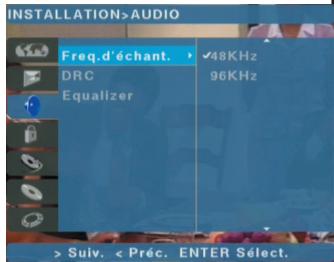
Fréq. d'échant.
Si vous recepteur ou amplificateur ne peut PASGER les signaux 96 kHz selectionnez 48kHz. Une fois que vous avez fait votrechoix, cet apparéil convertit automatiquement les signaux 96 kHz en 48 kHz afin que vosystème puisse les décoder. Si vous recepteur ou amplificateur peut gérer les signaux 96 kHz
sélectionnez 96 kHz.
Une fois que vous avez fait votre choix, cet appareil fera passer chaque type de signal sans traitement supplémentaire.
Pour régler la Fréquence d'échantillonage, veuillez suivre les instructions suivantes:
- Mettez Fréq. d'échant. en surbrillance dans le menu INSTALLATION>AUDIO. Une liste apparait à droite.
- Appuyez sur la touche directionnelle ().
- Mettez soit la fréquence d'échantillonage audio 48kHz ou 96kHz en surbrillance.
- Appuyez sur la touche Enter et une coche apparait à côté de votre sélection.
DRC (dynamic range control)
Avec le format DVD, vous pouvez écouter la plage son d'un programme dans une présentation la plus exacte et réaliste.
Cependant, vous souhaiterez peut-être comprimer l'étendue dynamique de la sortie son (la différence entre les tonalités les plus élevées et les plus basses).
Vous pouvez ainsi écouter un film à un niveau de volume plus bas sans perdre la clarté du son. Régalez DRC sur Activé.
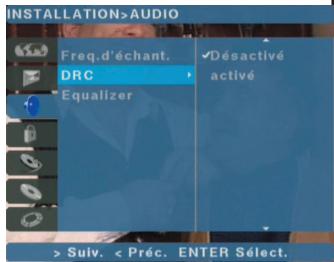
Pour configurer la fonction DRC, veuillez suivre les instructions suivantes:
- Mettez DRC en surbrillance dans le menu INSTALLATION>AUDIO. Une liste apparait à droite.
- Appuyez sur la touche directionnelle ().
- Mettez soit Désactivé (par défaut) ou Activé pour la compression dynamique.
- Appuyez sur la touche Enter et une coche apparait à côté de votre sélection.
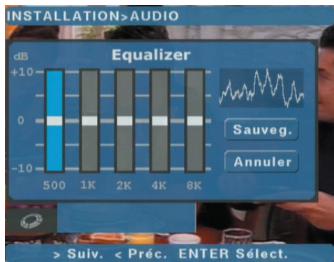
Pour configurer l'Equalizer, veuillez suivre les instructions suivantes:
- Mettez Equalizer en surbrillance dans le menu INSTALLATION>AUDIO.
- Appuyez sur la touche directionnelle $.
- Réglez l'Equalizer à l'aide des touches directionnelles Droite, Gauche, Haut, bas.
- Mettez Sauveg. en surbrillance et appuyez sur le bouton Enter pour sauvegarder et quitter.
Installation> sécurité
La sécurité (aussi appelée Verrouillage Parental) est utilisée pour passer des scènes non-souhaitées sur des médias (soit des émissions ou des disques vidéo). Si la chaîne télévisée ou le disque supporte la fonction de sélection de sécurité, vous pouvez régler votre niveau de sécurité sur le DVD enregistré.
INSTALLATION>SECURITE
Suivant < Précédent ENTER Sélect.
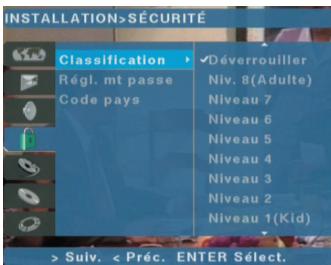
Classification
Pour configurer la classification, veuillez suivre les instructions suivantes:
- Mettez Classification en surbrillance dans le menu INSTALLATION>SECURITE. Une liste apparait à droite.
- Appuyez sur la touche directionnelle ().
- Faites défiler la liste vers le bas pour couvrir les classifications appropriées et mettre un des articles en surbrillance.
Déverrouiller est la sélection par défaut.
- Appuyez sur la touche Enter et une coche apparait à côté de votre sélection.
Le niveau Un (1) a le moins de restrictions de lecture. Le niveau Huit (8) a le plus de restrictions de lecture. "Déverrouiller" : Si vous choisissez Sans Limité, le contrôle parental n'est pas activé. Le disque se jouera en intégralité.
Niveau 1 à 8 : Certains disques contiennent des scènes non appropriées aux enfants. Si vous réglez une classification pour votre enregistreur, toutes les scènes à la même classification ou une classification inférieure seront jouées. Les scènes à classification supérieure ne seront pas jouées à moins qu'il y ait une scène alternative sur le disque. Cette scène doit avoir la même classification ou une classification inférieure. Si aucune alternative appropriée
n'a été trouvée, la lecture s'arrête. Vous devez saisir un mot de passe de 4 chiffres ou changer le niveau de classification afin de démarrer la lecture du disque.
Régler le mot de passe
À la première utilisation, le mot de passe est 0000. Vous pouvez changer ce mot de passe en suivant les étapes suivantes:
- Mettez Régl. Mot de passage en
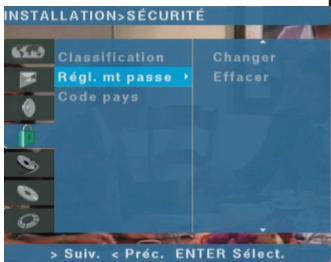
surbrillance dans le Menu INSTALLATION>SECURITE. Une liste apparait à droite.
- Appuyez sur la touche directionnelle >.
- Choisissez Changer ou Effacer.
- Appuyez sur la touche directionnelle ().
- Quatre champs de mot de passe apparaissant.
- Saisissez votre mot de passe pour chaque champ. (0000 la première fois)
- Si le mot de passe est correct, vous serez amené à saisir un nouveau mot de passe.
- Si le mot de passe est incorrect, le texte "Erreur mot de passe, continuez?" apparait.
- Sélectionnez Oui pour essayer de nouveau ou Non pour annuler. REMARQUE: Si vous avez oublié votre mot de passe vous devez effectuer une réinitialisation d'usine. Ainsi le système est restauré avec les paramètres de départ.
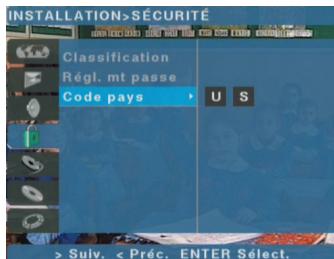
Code pays
Pour configurer le Code pays, veuillez suivre les instructions suivantes :
- Mettez Code pays en surbrillance dans le menu INSTALLATION>SECURITE. Le code pays US apparait comme selection par défaut.
- Appuyez sur la touche directionnelle ().
- Saisissez la première lettre du code pays en appuyant sur les touches (),().
- Appuyez sur les touches directionnelles (), () pour naviguer entre les deux champs.
- Saisissez la deuxième dette du code pays en appuyant sur les touches (),().
- Appuyez sur la touche directionnelle («) pour quitter.
Qualité d'enregistrement
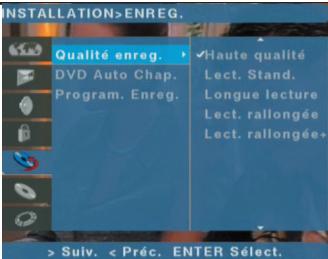
Vous pouvez régler la qualité de vos enregistrements. Cependant, soyez conscient(e) que plus la qualité est bonne, plus la durée d'enregistrement sur disque dur ou disque DVD+R/RW est courte.
Pour les enregistrements basés sur l'action (matches de football, films
d'action, etc.) nous vous conseillons d'enregistrer en High Quality ou Standard Play.
Pour configurer la qualité d'enregistrement, veuillez suivre les instructions suivantes:
- Mettez Qualité enreg. En surbrillance dans le menu INSTALLATION>ENREG. Une liste apparait à droite.
- Appuyez sur la touche directionnelle ().
- Faites descendre la liste pour désirer la qualité d'enregistrement appropriée et mettez votre choix en surbrillance. Haute Qualité est la sélection par défaut.
- Appuyez sur la touche Enter et une coche apparait à côté de votre sélection.
Tableau 1: Modes d'enregistrement et durées
| QUALITÉ | Niveau | Durée d'enregistrement(Heure) sur disque dur | Durée d'enregistrement (Heure) sur disque DVD+R/RW |
| HQ | Haute qualité | Env: 35 | 1 |
| SP | Lecture standard | Env: 70 | 2 |
| LP | Lecture longue | Env: 105 | 3 |
| EP | Lecture prolongée | Env: 140 | 4 |
| EP+ | (Lecture prolongée Plus) | Env: 210 | 6 |
DVD Auto chap.
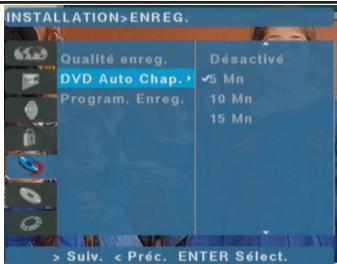
Si vous le souhaitez, vous pouvez automatiquement insérer des chapitres à votre enregistrement pour faciliter la recherche sur vos
enregistrements. Pour configurer l'intervalle d'insertion automatique de chapitre, veuillez suivre les instructions suivantes:
- Mettez DVD Auto Chap. en surbrillance dans le menu INSTALLATION>ENREG. Une liste apparait à droite.
- Appuyez sur la touche directionnelle ().
- Faites descendre la liste pour désirer la sélection auto chap. appropriée et mettez votre choix en surbrillance.
- Appuyez sur la touche Enter et une coche apparait à côté de votre sélection. 5 mn est la sélection par défaut.
Programmer un enregistrement
Pour configurer la programmation d'enregistrement (jusqu'à 8 sessions d'enregistrement), veuillez suivre les instructions suivantes:
- Appuyez sur la touche (Timer).
- Appuyez sur la touche directionnelle (). Un écran de deuxième niveau apparait.
- Sélectionnez un champ vide en appuyant sur les touches directionnelles (▲), (▼) et (►), (▲).
- Utilisez les touches 0-9 de la télécommande pour remplir les
champ Freq et Source, et utilisez soit les touches 0-9 ou (A), (V) pour remplir les champs Début, Durée et Mode.
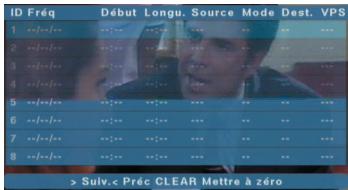
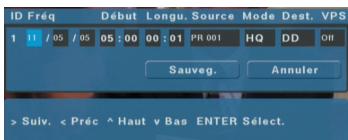
- Sélectionnez Mémoriser et appuyez sur la touche Enter. Appuyez sur Annuler pour quitter la fenêtre de programmation d'enregistrement.
- Si l'enregistreur est en marche (ON), une fenêtre rectangulaire avec le texte "SREC" apparait en haut à droite de l'écran, donnant le temps restant en minutes et secondes avant le début de l'enregistrement programme. Vous devez appuyer sur la touche (Standby) pour démarrer l'enregistrement programme lorsque vous voyagez apparaître l'information SREC.
Remarque: Si vous réglez VPS sur "on" et que le programme ne supporte pas la fonction VPS, l'enregistrement programmé ne démarrera pas.
Installation>disque
Lorsque vous souhaitez voir un DVD video, vous pouvez régler vos choix grâce à ce menu.
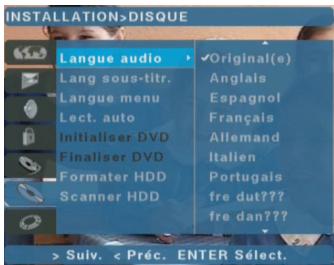
Langue audio
Pour configurer la langue DVD audio, veuillez suivre les instructions suivantes:
- Mettez Langue audio en surbrillance dans le menu INSTALLATION>DISQUE. Une liste apparait à droite.
- Appuyez sur la touche directionnelle ().
- Appuyez sur la touche Enter et une coche apparait à côté de votre sélection par défaut.
Langue de sous-titrage
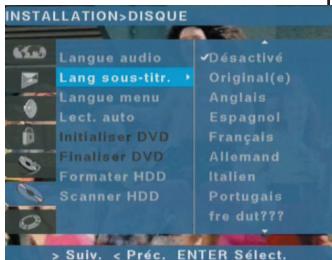
Pour configurer la langue DVD de sous-titrage, veuillez suivre les instructions suivantes:
- Mettez Lang sous-titr. en surbrillance dans le menu INSTALLATION>DISQUE. Une liste apparait à droite.
- Appuyez sur la touche directionnelle ().
- Appuyez sur la touche Enter et une coche apparait à côté de votre sélection. Désactivé est la sélection par défaut.
Pour configurer la langue du menu DVD, veuillez suivre les instructions suivantes:
- Mettez Langue menu en surbrillance dans le menu INSTALLATION>DISQUE. Une liste apparait à droite.
- Appuyez sur la touche directionnelle ▶.
- Appuyez sur la touche Enter et une coche apparait à côté de votre sélection. Original est la sélection par défaut.
Lecture automatique
Pour activer ou désactiver la Lecture automatique, veuillez suivre les instructions suivantes:
- Mettez Lect. auto en surbrillance dans le menu INSTALLATION>DISQUE. Une liste apparaît à droite.
- Appuyez sur la touche directionnelle ().
- Appuyez sur la touche Enter et une coche apparait à côté de votre sélection. Activé est la sélection par défaut.
Initialiser DVD
Pour initialiser le disque FVF+RW afin d'en effacer tout le contenu, veuillez suivre les instructions suivantes:
- Mettez l'Initialiseur DVD en surbrillance dans le menu INSTALLATION>DISQUE.
- Appuyez sur la touche directionnelle ().
- Validatez avec le bouton Début pour démarrer l'initialisation.
Finaliser DVD
Une fois vos enregistrements terminés, vous devez finaliser vos disques DVD+R afin de rendre les enregistrements compatibles au format DVD Video. Pour cela, veuillez suivre les instructions suivantes:
- Mettez Finaliser DVD en surbrillance dans le menu INSTALLATION>DISQUE.
- Appuyez sur la touche directionnelle ().
- Validez avec le bouton Début pour démarrer la finalisation...
Formater DD
Pour formater le DD afin d'en effacer tout le contenu, veuillez suivre les instructions suivantes: (Veuillez noter que vous risquez de perdre vos enregistrements si vous formatez le DD)
- Mettez Formater DD en surbrillance dans le menu INSTALLATION>DISQUE.
- Appuyez sur la touche directionnelle ().
- Validez avec le bouton Début pour démarrer la finalisation.
Scanner DD
Pour réparer le DD, veuillez suivre les instructions suivantes:
- Mettez Scanner DD en surbrillance dans le menu INSTALLATION>DISQUE.
- Appuyez sur la touche directionnelle ().
- Appuyez sur le bouton Start pour démarrer la finalisation.
NB : Vous pouvez effectuer cette fonction une fois par mois pour l'entretien régulier de votre DD.
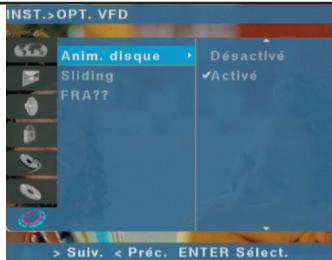
Afficher les options VFD
Animation disque
Pour configurer l'animation disque sur l'affichage VFD, veillez suivre les instructions suivantes:
- Mettez Anim. Disque en surbrillance dans le menu
INSTALLATION>OPT. VFD Uneiste apparait à droite.
- Appuyez sur la touche directionnelle ().
- Appuyez sur la touche Enter et une coche apparait à côté de votre sélection. Désactivé est la sélection par défaut.
Pour configurer le sliding lors de la lecture de fichiers MP3, veuillez suivre les instructions suivantes:
- Mettez Sliding en surbrillance dans le menu
INSTALLATION>OPT. VFD
Une liste apparait à droite.
- Appuyez sur la touche directionnelle ().
- Appuyez sur la touche Enter et une coche apparait à côté de votre sélection. Activé est la sélection par défaut.
Mode nuit
Pour configurer le Mode nuit, veuillez suivre les instructions suivantes.
- Mettez Mode nuit en surbrillance dans le menu INSTALLATION>OPT. VFD Une liste apparait à droite.
- Appuyez sur la touche directionnelle ().
- Appuyez sur la touche Enter et une coche apparait à côté de votre sélection. Désactivé est la sélection par défaut.
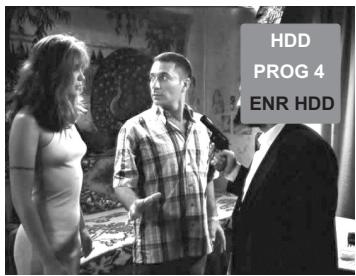
Enregistrement/lecture simple sur DD
- Sélectionnez le mode HDD en appuyant sur la touche (HDD/DVD).
- Appuyez sur la touche Rec mode pour sélectionner la qualité de l'enregistrement. (Regardez table1)
- Appuyez sur la touche
- Pour interrompre un enregistrement, appuyez sur et pour arrêter un enregistrement, appuyez sur . Pendant que l'enregistrement continue, appuyez sur pour voir votre enregistrement depuis le début.
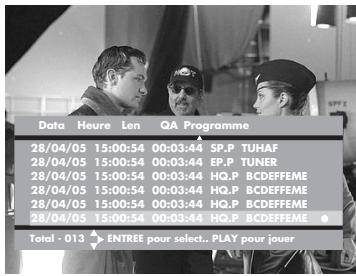
Lecture d'enregistrements HDD:
- Sélectionnez le mode HDD en appuyant sur la touche (HDD/DVD).
- Appuyez sur
- Sélectionnez le titre avec (VA)
- Appuyez sur
Veuillez noter que vous ne pouvez pas enregistrer tous les programmes. Si le programme télévisé ou le media DVD que vous souhaitez enregistrer contient une protection Macrovision, vous ne pouvez pas le copier sur disque dur ou DVD+R/RW.
Enregistrement/lecture simple sur DVD
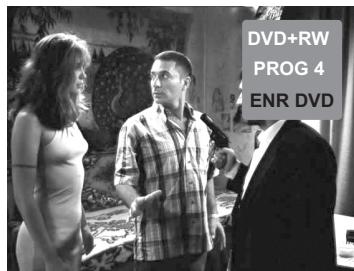
1. Sélectionnez le mode DVD en appuyant sur la touche (HDD/DVD). 2. Appuyez sur la touche Rec mode pour sélectionner la qualité de l'enregistrement. 3. Appuyez sur la touche 4. Pour interrompre un enregistrement, appuyez sur , et pour arrêter un enregistrement, appuyez sur .
Lecture d'enregistrements DVD:
- Sélectionnez le mode DVD en appuyant sur la touche (HDD/DVD).
- Appuyez sur
- Sélectionnez le titre avec (V▲)
- Appuyez sur

Titre 1
TUNER 11
Durée: 0:03:48 Qualité: SLP

Titre 2
TUNER 48
Durée : 0:03:48 Qualité : HQ

Titre 3
BCDEFFEEM
Durée : 0:03:48 Qualité : HQ
Enregistrement amélioré
Veuillez noter que vous ne pouvez pas enregistrer tous les programmes. Si le programme télévisé ou le media DVD que vous souhaitez enregistrer contient une protection macrovision, vous ne pouvez pas le copier sur disque dur ou DVD+R/RW. Ceci n'est pas lié à votre DVD enregistreur, c'est valable pour tous les DVD enregistreurs.
Avant de démarrer un enregistrement, contrôlez le disque sur lequel vous allez enregistrer (DD ou disque DVD+R/RW). Vous pouvez faire cette vérification en appuyant sur la touche [Display]. Vérifiez également l'espace libre.
Il existe deux manières d'enregistrer sur disque DVD: 1) écraser un enregistrement existant et 2) enregistrer à la fin du disque (ajouter). Si vous écrasez un enregistrement existant, les titres existants sont écrasés par le nouveau contenu enregistré. Si vous enregistrez à la fin du disque, le nouveau contenu est ajouté sur l'espace libre.
- Appuyez sur la touche Source pour sélectionner votre source.
- Appuyez sur la touche Record pour démarrer l'enregistrement.
- Appuyez sur la touche (O) pour arrêter l'enregistrement. À la fin de l'enregistrement, le texte «Attendez svp...» apparait à l'écran pendant que le système crée une nouvelle page de titre pour le nouvel enregistrement.
Comment écraser un titre existant
a) Enregistrement original
Fin du nouvel enregistrement b) Cas 1: Le nouveau titre (D) est plus court que le vieux titre B
c) Cas 2: Le nouveau titre (D) est plus long que le vieux titre B
Veuillez suivre les étapes ci-dessous pour écraser un titre existant:
- Allez sur Mode DVD pour voir les titres existants.
- Sélectionnez et mettez en surbrillance le titre que vous souhaitez écraser.
- Appuyez sur la touche Record pour démarrer l'enregistrement.
- Appuyez sur la touche (O) pour arrêter l'enregistrement.
Cas 1 - Le nouveau titre est plus court que le vais (Titre B). Puisque le nouveau titre est plus court, une partie du titre précédente reste présente sur le disque.
Le DVD enregistreur met automatiquement à jour l'information du contenu indexé du titre B. Un nouveau titre D est automatiquement créé. Vous pouvez utiliser les fonctions d'édition pour cacher ou effacer le titre B.
Cas 2 - Le nouveau titre est plus long que le vieux titre B. Puisque le nouveau titre est plus long, une partie du vieux titre C sera également écrasée. Votre enregistreur DVD efface le titre B, créé un nouveau titre D, et met à jour l'information sur le titre C.
Pour éviter d'enregistrer les publicités sur le disque DVD, appuyez sur la touche (©) au début de la publicité pour interrompre l'enregistrement, puis appuyez sur la touche (©) une deuxième fois à la fin de la publicité afin de reprendre l'enregistrement.
Pour arrêter l'enregistrement, appuyez sur la touche (O) de la télécommande, et le voyant s'éteint. Une fenêtre blanche avec le texte "ATTENDEZ" apparait en bas à droite de l'écran pendant que l'unité termine son inscription de buffer AV, nettoie, et créé une image indexée de la première image montrée sur l'écran titre. Cela nécessite quelques secondes selon le contenu déjà enregistré sur le disque.
Appuyez sur (▶) pour sauter les publicités
Vous pouvez enregistrer jusqu'à 49 titres et au-delà, le message "Invalide" (un cercle rouge avec une ligne diagonale) apparaitra. Pour afficher plus de titres sur le disque DVD, appuyez sur la touche (▼▲) pour déplacer le curseur vers la bas/haut ou appuyez sur les touches directionnelles (▶), (▲) pour aller à la page de titres suivante/précédente.
Enregistrement avec timer:
Pour utiliser cette fonction, veuillez voir le schéma d'enregistrement (Page 16).
Même si le timer est réglé, l'enregistreur ne démarre pas l'enregistrement lorsque:
Aucun disque n'a été introduit. - Un disque non-enregistrable a été introduit. - La protection de disque est réglée sur Activé dans le menu d'installation.
Vous ne pouvez pas saisir de programmation timer lorsque:
- Un enregistrement est déjà en cours. L'heure que vous essayez de régler est déjà passée.
- Il existe déjà 7 programmations avec timer.
Si deux ou plusieurs programmations se chevauchent:
La programmation la plus tout a la priorité. - Lorsque la programmation la plus tout se termine, la programmation suivante se met en marche. - Si deux programmes sont régés pour un début à la même heures exactement, la programmation saisie en premier a la priorité.
Si le disque est endommagé, l'enregistrement peut ne pas se faire intégralement.
Dans ce cas, même si le champ de vérification affiche "Rec. OK", il se peut que l'enregistrement ne démarre pas.
Enregistrement à partir de composants externes
Vous pouvez enregistrer à partir d'un composant externe tel qu'un caméscope ou un magnétoscope branché sur une des entrées externes de l'enregistrateur.
- Assurez-vous que le composant est bien branché au DVD enregistreur.
- Appuyez successivement sur AV pour sélectionner l'entrée externe à enregistrer.
- Insérez un disque enregistrable ou sélectionnez le mode DD en appuyant sur la touche [HDD/DVD].
- Sélectionnez le mode d'enregistrement au besoin en appuyant sur [Rec Mode] successivement.
- Appuyez une fois sur (Record).
L'enregistrement commence. (Le voyant Rec s'allume () sur la fenêtre d'affichage). L'enregistrement continue jusqu'à ce que vous appuyiez sur () ou que le disque soit plein.
Veuillez noter que si vous source possède une copie de protection avec CopyGuard, vous ne pourrez pas l'enregistrer avec cet enregistrateur.
Enregistrer à partir d'un caméscope numérique
Vous pouvez enregistrer à partir d'un caméoscope numérique branché à la prise DV IN sur le panneau avant du DVD enregistreur. En utilisant la télécommande, vous pouvez contrôler le caméoscope et l'enregistrement.
En mode DV, vous pouvez contrôler le caméscope en appuyant sur la touche [Source] de la télécommande jusqu'à ce que DV (Mode de contrôle caméscope) apparaissent en haut à droite de l'OSD sur l'écran du téléviseur.
Vous pouvez utiliser la navigation sur la télécommande pour la lecture, pause, avance et arrêt du caméoscope. Le Mode de contrôle caméscope n'est pas activé si le caméoscope n'est pas d'abord détecté par l'entrée DV. Appuyez sur la touche Record pour désactiver le Mode de contrôle caméscope jusqu'à ce que l'enregistrement soit interrompu ou arrêté.
Lecture améliorée
En mode DVD, appuyez sur (O) et vous verrez cet index:
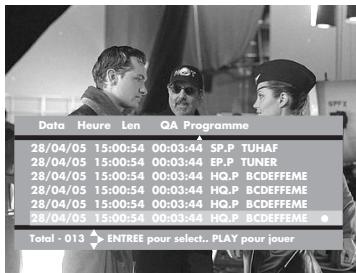
En mode DVD, s'il y a un disque enregistré dans le tiroir-disque, vous verrez cet index:

Titre 1 TUNEE
Durée: 0:03:48 Qualité: SLP

Titre 2
TUNER 48
Durée : 0:03:48 Qualité : HQ

Titre 3
BCDEFFEME
Durée: 0:03:48 Qualité: HQ
Si vous êtes en mode DVD et qu'il y a un CD dans le tiroir-disque, vous verrez cet index:
Selon le média sur votre CD, vous devrez sélectionner le Guide Media (aussi appelé URD ou User Recorded Disc) à l'aide des touches directionnelles () et ()
s'il s'agit de musique (CD Audio, MP3) ou images (JPEG, Kodak CD Image) ou Video (SVCD, VCD, DivX). Après avoir validé votre choix à l'aide de la touche Enter, vous pouvez naviguer à l'aide des touches directionnelles (), (), ().
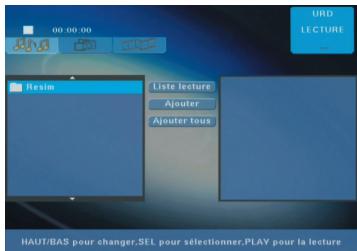
Le Guide media est activé lorsque un disque musique ou photo est inséré. Le guide démarre dans le guide approprié au type de media présent sur le disque. Pour les disques contenant de multiples types de media, le guide par défaut suit cette priorité:
- Video
- Musique
- Photo
Guide musique
La lecture de la musique ne démarre pas si l'utilisateur ne sélectionne pas de fichier ou de liste de lecture et sélectionne (O). Une fois que la musique a démarré, la lecture continue par séquence à travers une liste de lecture ou un réseau, même en basculant sur des photos ou des images videos. La barre en haut de l'écran indique le statut actuel de la lecture.
La fenêtre de liste à gauche affiche jusqu'à neuf fichiers de musique ou répertoires provenant du réseau actuel. Un icône représentant un dossier précède chaque réseau. Chaque fichier est précédé par une coche indiquant qu'il a été ajouté à la liste.
Il y a trois boutons au milieu de l'écran. Le bouton Liste Lecture est utilisé pour basculer entre vue par liste de fichiers et vue par liste de lecture. Le bouton Ajouter permet d'ajouter le morceau besoin à la liste de lecture et de le cocher. Le bouton Ajouter Tous ajoute tous les fichiers d'un réseau à une liste de lecture, en les marquant d'une coche.
La fenêtre à droite montre le nom du fichier (Fichier), la taille du fichier (Taille), le débit binaire (Débit Binaire), la longueur (Longueur), et toute information étiquette disponible concernant le fichier en surbrillance dans la fenêtre gauche. L'information pouvant être affichée si disponible comprend: Titre de chanson (Chanson), artiste (Artiste), titre de l'album (Album), année (Année), et genre.
(Genre). Si aucune information supplémentaire n'est disponible pour un champ donné, l'article d'étiquette correspondant est vide. Pour les répertoires, les informations comprennent
Le nom du répertoire (Rep) et le nombre de fichiers de musique dans le répertoire (Fichiers).
Un icône à gauche de la fenêtre de liste indique le fichier de musique actuellement en lecture s'il est disponible dans la fenêtre de liste. En appuyant sur
la touche (O) ou (Enter) la lecture retourne au début du fichier actuellement en surbrillance. En appuyant sur la touche (O) la lecture de la musique s'arrête.
En appuyant sur la touche (O) une seconde fois, le système retourne en mode pass-through. En appuyant sur (O) ou (O) ou (O) ou (O) etc., l'action appropriée relative au fichier actuel de musique et les options de lecture est effectuée.
Navigation CD
Pour les disques contenant des plages, la navigation se fait par saisie numérique. À l'aide des touches numériques de la télécommande, l'utilisateur peut saisir le numéro de plage à deux chiffres. Le lecteur saute à la plage
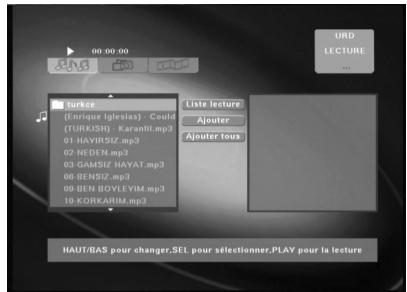
correspondante si elle est présente. Si elle n'est pas, la lecture de la plage actuelle continue. Le guide et le panneau avant sont mis à jour lorsque la plage change.
Vue liste de lecture dans le guide musique
En appuyant sur Enter sur le bouton Liste Lecture, vous verrez apparaître la vue de liste de lecture. Pour la vue liste de lecture, la fenêtre de gauche montre toutes les chansons de la liste de lecture actuelle. En appuyant sur Enter sur le bouton Nombre de filchiers, vous returnerez en mode de liste de filchiers.
En appuyant sur Enter sur le bouton Effacer, le fichier en surbrillance de la liste de lecture est effacé. En appuyant sur Enter sur le bouton Effacer tous, tous les fichiers de la liste de lecture sont effacés.
Guide photo
Si le guide a été activé manuellement, il démarre au même endroit que la session précédente de ce guide. Si aucune information sur la session précédente n'est disponible, le guide démarre par le répertoire contenant le premier fichier photo sur l'appareil, selon la priorité décrite.
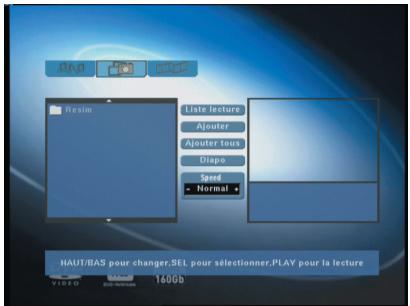
auparavant. En appuyant sur (O) vous retournez en mode pass-through.
La fenêtre de liste à gauche affiche jusqu'à neuf fichiers photo ou répertoires provenant du réseau actuel. Un icône représentant un dossier précédé chaque réseau. Chaque fichier est précédé par une coche indiquant qu'il a été ajouté à la liste de lecture.
Il y a cinq boutons au milieu de l'écran. Le bouton Liste Lecture est utilisé pour basculer entre vue par liste de fichiers et vue par liste.
de lecture. Le bouton Ajouter permet d'ajouter le fichier besoin à la liste de lecture et de le cocher. Le bouton Ajouter Tous ajoute tous les fichiers d'un réseau à une liste de lecture, en les marquant d'une coche. Le bouton Diapo démarre un diaporama. Le bouton Speed (Vitesse) permet à l'utilisateur de basculer entre les différentes vitesses de diaporama : Slow (lent), Normal, Fast (Rapide), et Off (Désactivé).
La fenêtre de droite montre une prévisualisation de l'image (PhotoPreview), le nom du fichier (Fichier), la taille du fichier (taille) et la résolution (Résolution). Pour les répertoires, les informations comprises sont: le nom du répertoire (Rep) et le nombre de fichiers photo dans le répertoire (Fichiers). Veuillez noter que la barre de lecture en cours est affichée sur tous les écrans d'application d'image comme paramètre fictif. Cet article GUI est activé lorsque le système peut combiner la lecture de musique et la lecture de photos en même temps.
Vue liste de lecture diaporama dans le guide photo
En appuyant sur (O) ou (Enter) sur le bouton Diapo, le diaporama démarre avec le fichier en surbrillance. En mode Dossier, le diaporama comprend tous les fichiers photos du dossier actuel. En mode de liste de lecture, le diaporama comprend toutes les photos de la liste de lecture. La vitesse de diaporama dépend de la vitesse sélectionnée sur le bouton Speed. Si le bouton Speed est réglé sur Désactivé, seule l'image actuelle est affichée.
CD Image kodak
Le CD Image Kodak est un cas particulier pour le Guide Photo. Dans ce cas, l'application démarre en vue diaporama directement avec les paramètres de vitesse normaux. Appuyez sur (O) pour aller au Guide Photo.
Appuyez sur les touches directionnelles (A),(V) pour déplacer la surbrillance vers le haut ou le bas.
Appuyez sur le bouton (O) pour démarrer la lecture du clip sélectionné dans le Lecteur Guide Video.
Appuyez sur STOP pour retourner en mode video.
Si vous appuyez sur la touche [Display] en même temps, vous verrez une barre d'information pour les choses. La sélection de durée se fait
à l'aide des touches numériques, puis appuyez sur la touche Enter. Pour l'option Fit-to-Screen, activez ou désactivez-la à l'aide de la touche Zoom.
Sous-titrage divx
Pour afficher les sous-titres, sélectionnez l'icône au bas du menu d'affichage, appuyez sur la touche droite pour sélectionner le sous-titre correspondant. Puis appuyez sur la touche Enter pour activer les sous-titres à l'écran.
NB: Vous devez garder le nom du fichier de sous-titre tel que le nom du fichier video DivX et les deux fichiers doivent se trouver dans le même répertoire. L'extension du nom du fichier de sous-titres doit être .sub, .srt ou *.smi
Lecteur vidéo
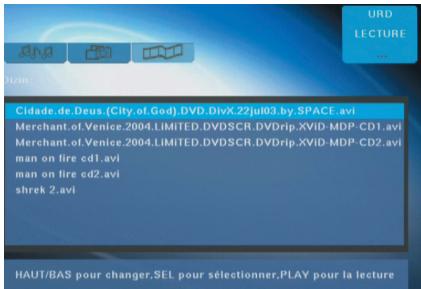
Le lecteur Video est une interface utilisée pour les vidéos plein écran. Des informations de fond de page sont utilisées pour fournir des renseignements supplémentaires et pour le contrôle. Chaque type de vidéo compte des montages différents tels
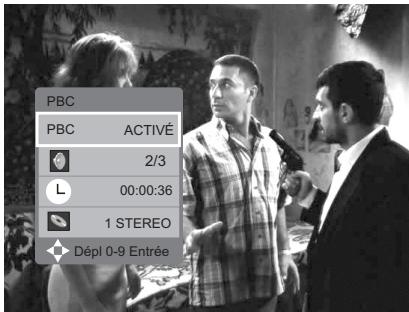
qu'ils sont décrites ci-dessous.
Beaucoup d'applications vidéo comportent un menu de fond de page pour plus de fonctionnalité. Le menu de fond de page apparait à gauche de l'écran.
Le contenu actuel et la fonctionnalité du menu dépendent de l'application. L'écran général est affiché en chiffres.
Tous les modes disponibles sur la télécommande fonctionnent avec les applications vidéo (SVCD/VCD).
- Effectuer une sélection numérique à partir des listes de lectures de l'application vidéo donnée (SVCD/VCD).
- Appuyez sur la touche Enter pour la lecture de votre sélection, voir image.
- Pendant la lecture, vous pouvez appuyer sur la touche Display pour afficher PBC, Plage, Durée, et Audio.
Éditeur vos enregistrements sur disque dvd+r/rw
L'édition peut se faire de deux façons:
1) Avec le titre en cours de lecture (Editor Titre) 2) Sans le titre en cours de lecture (Editor Disque)
- Avec le titre en cours de lecture, les fonctions suivantes sont disponibles : Insérer chapitre, Effacer chapitre, Cacher chapitre, Montrer chapitre, Changer d'image indexée. Chapitres sont des marqueurs à l'intérieur d'un titre, et vous pouvez sauter d'un chapitre à un autre sur le même titre en appuyant sur (O) ou (O).
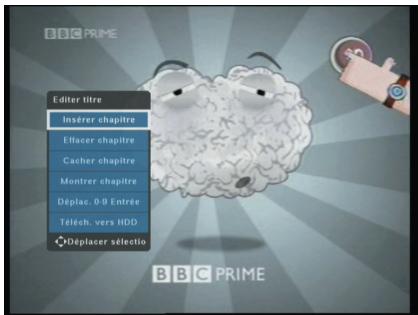
Changer l'image indexée permet de créer une nouvelle image indexée pour le titre sélectionné.
- Sans le titre en cours de lecture, les fonctions suivantes sont disponibles : Effacer titre, protéger titre, protéger disque, Rendre compatible (pareil que Finaliser - permet d'utiliser le disque DVD sur une platine DVD-ROM normal), Jouer titre entier, Editor nom du titre. Effacer titre permet d'effacer le titre actif.
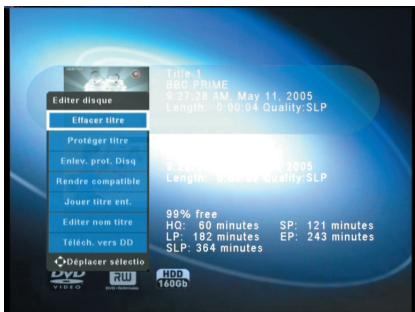
du disque DVD, et Jouer titre entier permet la lecture intégrale du titre (chapitres cachés inclus) du disque DVD.
Titres et chapitres
Le contenu enregistré est divisé en titres et chapitres. Un titre est le contenu enregistré sur le disque à partir du moment où l'utilisateur appuie sur la touche Record et l'arrête en appuyant sur (O). Un chapitre (ou marqueur) est le segment d'un titre, vous permettant de sauter d'un chapitre à l'autre (si disponible) en appuyant sur les touches (O) ou (O).
Créer des chapitres
Les chapitres sont utiles pour rapidement pouvoir naviguer entre différents points du contenu. Les touches (O) ou (O) de la télécommande permettent une navigation rapide entre ces points. Pour insérer un chapitre, veuillez suivre les instructions suivantes:
- Allez en mode lecture en appuyant sur la touche Disc de la télécommande.
- Sélectionnez un titre à jouer.
- Appuyez sur Enter pour démarrer la lecture.
- Appuyez sur la touche Edit pour afficher la fenêtre d'affichage du menu EDITER.
- Lorsque vous vous trouvez au point à partir duquel vous souhaitez commencer, sélectionnez Insérer chapitre.
- Appuyez sur la touche Enter.
- En appuyant sur la touche Display, vous pouvez voir si un nouveau chapitre a été inséré si le nombre de chapitres a augmenté.
Cacher un chapitre
Pour cacher un chapitre, veillez suivre les instructions suivantes:
- En mode de lecture, appuyez sur la touche Edit de la télécommande pour afficher la fenêtre d'affichage du menu EDITER.
- Allez au point de départ prévu du contenu à cacher.
- Sélectionnez la fonction Cacher chapitre. Vous verrez un icône à l'écran avec le texte «Cache» lorsque ce chapitre est joué.
- La fonction Cacher chapitre s'arrête automatiquement au prochain marqueur de chapitre.
- Vous avez à présent créé et caché un chapitre. Les chapitres peuvent être créés automatiquement (voir options INSTALLATION) ou manuellement avec le menu EDITER.
- Une fois le chapitre caché, il n'est pas montré en lecture normale sur cet appareil ou sur un autre lecteur DVD.
- Vous pouvez toujours jouer les chapitres cachés en appuyant sur la touche Edit de la télécommande lorsque vous êtes sur l'écran titre et sélectionnez Jouer titre entier.
- Lorsque le contenu caché est joué dans ce mode, une fenêtre avec le mot «Caché» apparait à l'écran.
- Pour montrer de nouveau un chapitre caché, appuyez simplement sur Effacer chapitre ou Montrer chapitre en mode de lecture au début d'un chapitre.
Cacher une publicité
Pour cacher une publicité, veuillez suivre les instructions suivantes:
- Divisez le titre en un chapitre à l'endroit où se trouve la publicité, puis cacher le chapitre comme il a été décrit précédemment.
- Pour montrer ceci en cachant le chapitre, appuyez plusieurs fois sur la touche (O) ou (O).
- Puis appuyez sur la touche (O) et notez qu'il n'apparaît pas.
- Appuyez sur la touche Display de la télécommande pour voir le titre, le numéro de chapitre et le temps écoulé.
- Vous pouvez voir ces informations en appuyant sur la touche (©) de la télécommande pour vérifier que les chapitres sont sautés.
Éditor vos enregistrements sur DD
En mode DD, pour opérer vos enregistrements:
- Appuyez sur la touche () de la télécommande pour afficher la liste de tous les titres des clips présents sur le DD.
- Appuyez sur les touches (A) et (V) pour permettre le titre sélectionné
en surbrillance dans le Lecteur Clip.
- Appuyez sur la touche directionnelle ().
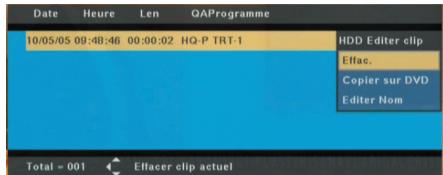
Une fenêtre DD Editor Clip apparait à droite de l'écran avec les Effacer, Copier sur DVD, Editor nom.
- Sélectionnez Effacer si vous souhaitez effacer le titre du clip du Lecteur Clip.
- Sélectionnez Copier sur DVD si vous souhaitez copier le titre du DD sur disque DVD. Une barre d'indication s'affiche en bas à droite de l'écran, voir image. Ensuite, le système retourne en mode passthrough.
Veuillez noter que lorsque vous copiez sur DVD, vous serez automatiquement dirigé en mode TV.
NB: Assurez-vous qu'il y a assez d'espace libre sur le disque DVD enregistrable.
- Appuyez sur EDITER NOM si vous souhaitez éditer le nom du titre de clip. Le clavier virtuel apparait à l'écran. Appuyez sur les caractères alphanumériques et la touche Espace pour éditer le nom du titre de clip. Appuyez sur les boutons Effacer et Annuler pour modifier les caractères alphanumériques entrés et appuyez sur le bouton Fin pour terminer.
l'édition du titre de clip.
- Appuyez sur la touche directionnelle («) si vous souhaitez annuler et quitter la fenêtre de sélection Effacer, Copier sur DVD et Editor nom.

Lorsque le téléphone sonne alors que vous êtes en train de regarder la télévision, vous pouvez mettre la télévision en direct sur pause en appuyant sur les touches () ou (). Lorsque vous avez terminé, appuyez sur () pour continuer à regarder la télévision. En
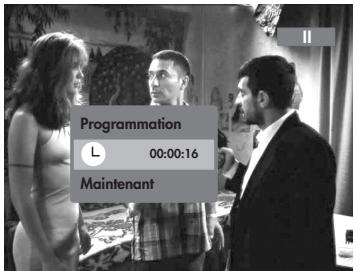
appuyant sur les touches (O) ou (O) pour la seconde fois, vous pouvez naviguer étape par étape.
Avec les touches (O) et (O), vous pouvez rapidement naviguer en avant/arrête à travers le film.
Si vous appuyez sur la touche (Display) la barre d'avancement du programmeur apparaitra. Le mode timeshift s'arrête lorsque l'utilisateur appuie sur la touche (O) ou (O)